PS校园字效

久悦:fx——风格化(第二个)——阈值
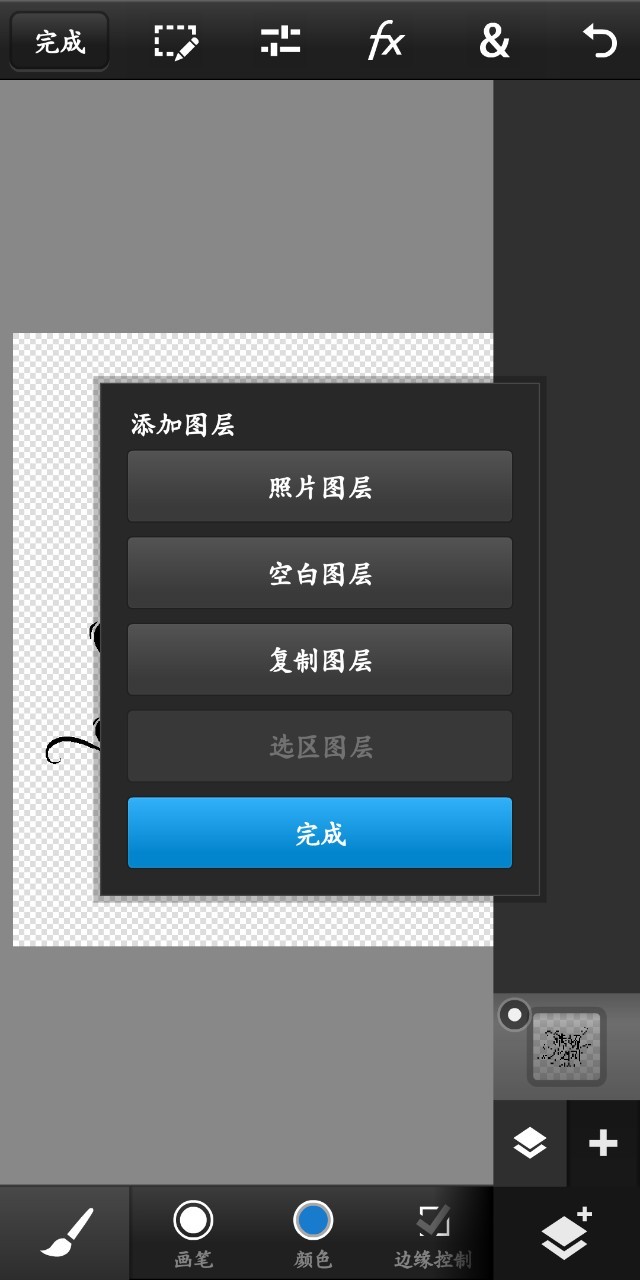
久悦:右下角的图层——点击加号——复制图层

久悦:最后一行第一个,反色
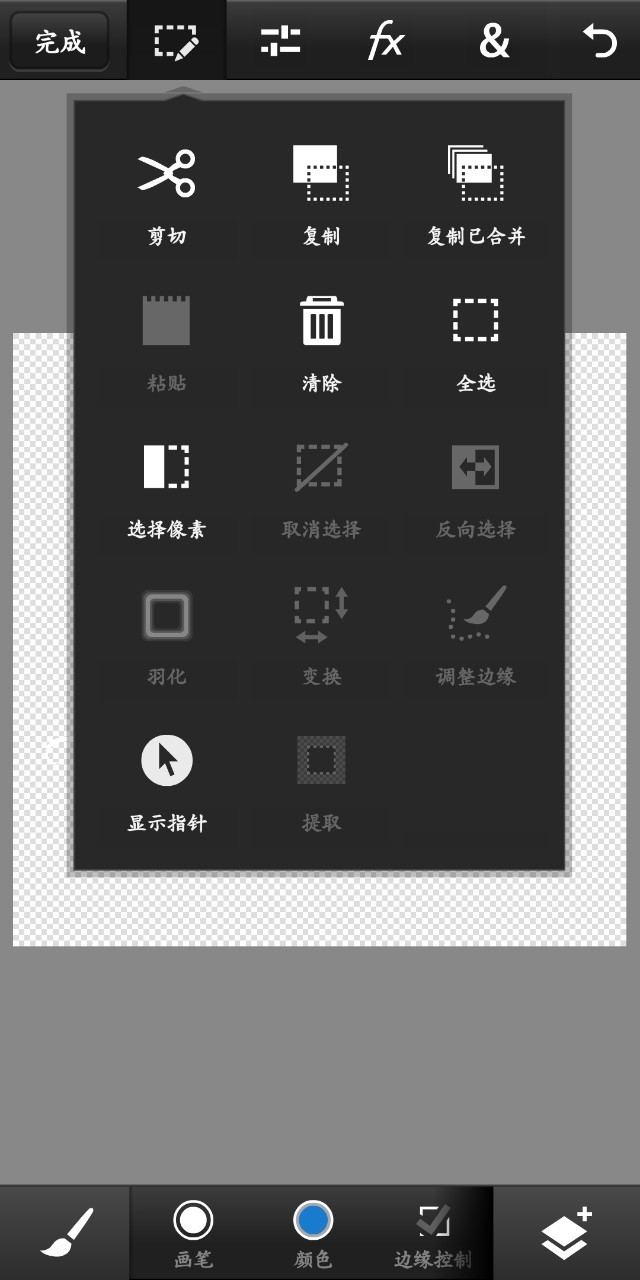
久悦:选择像素
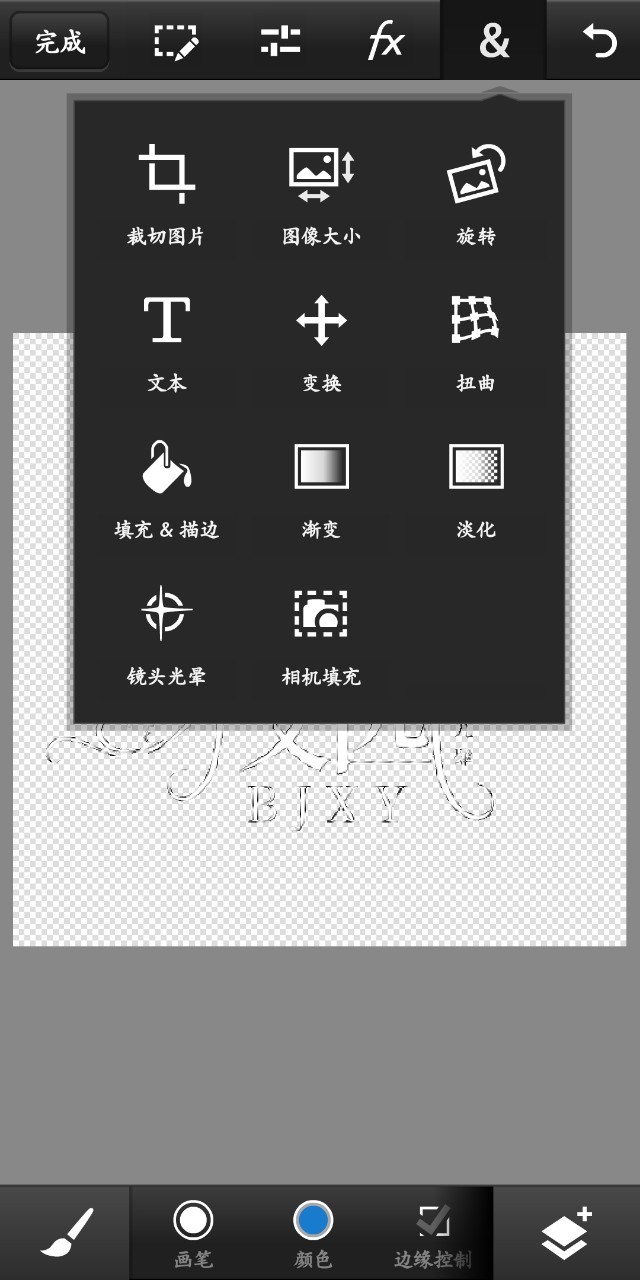
久悦:渐变,颜色自己调
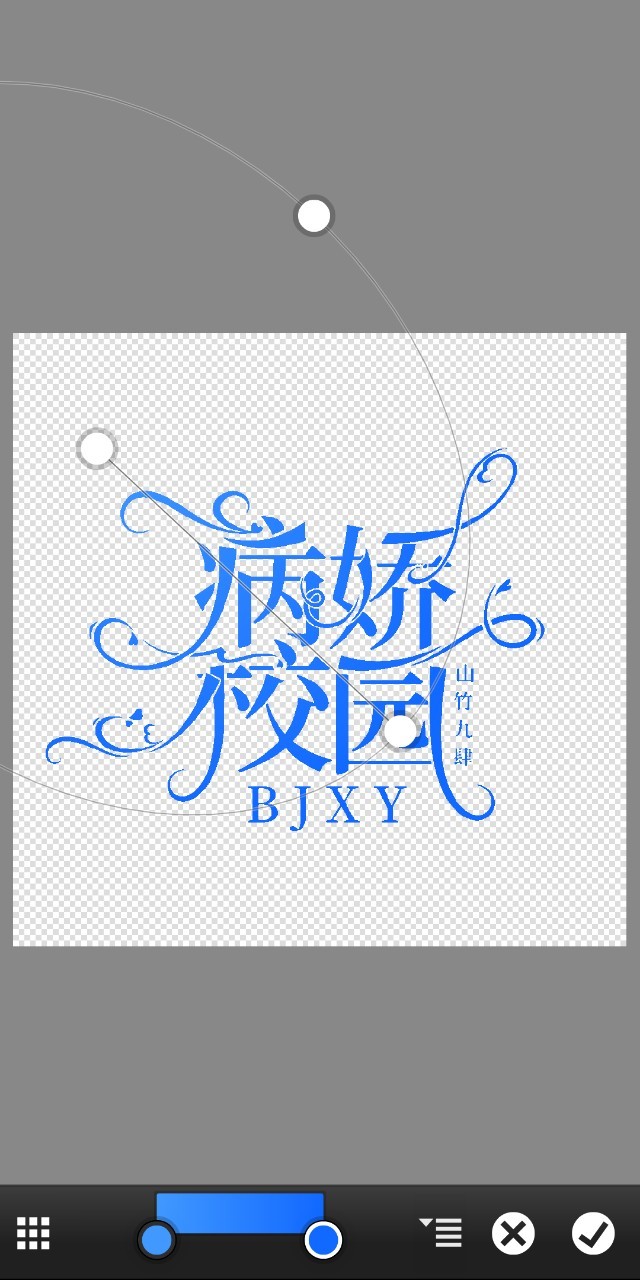
久悦:调好之后点击右下角的√
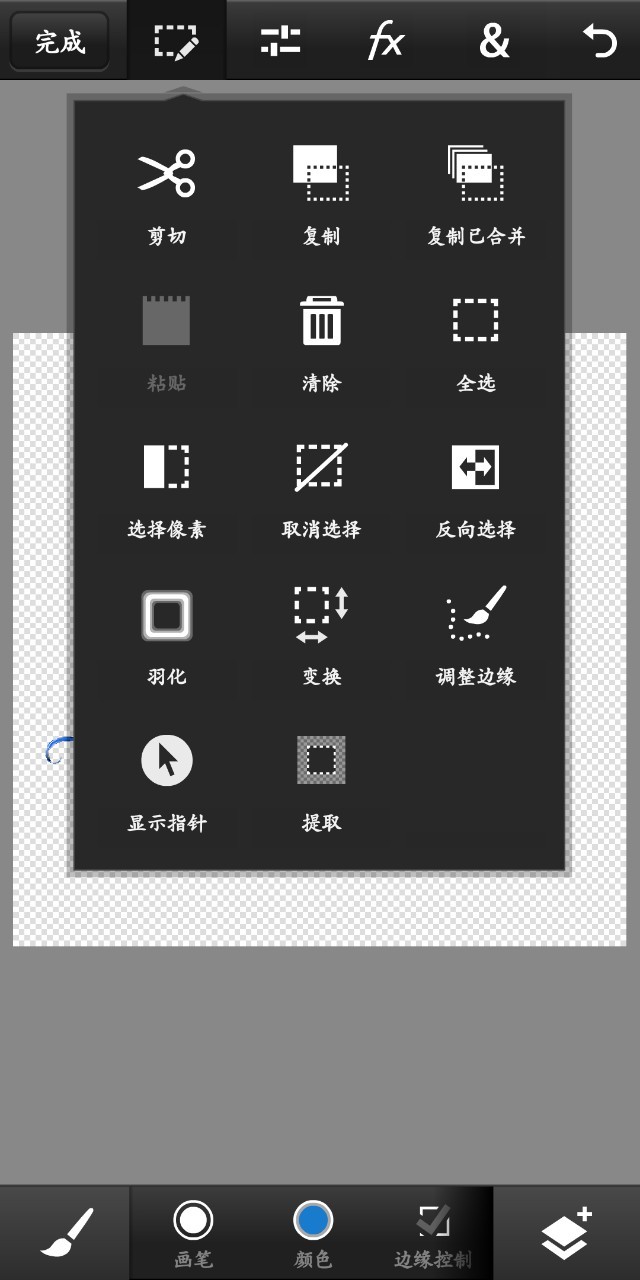
久悦:倒数第二行第二个,变换
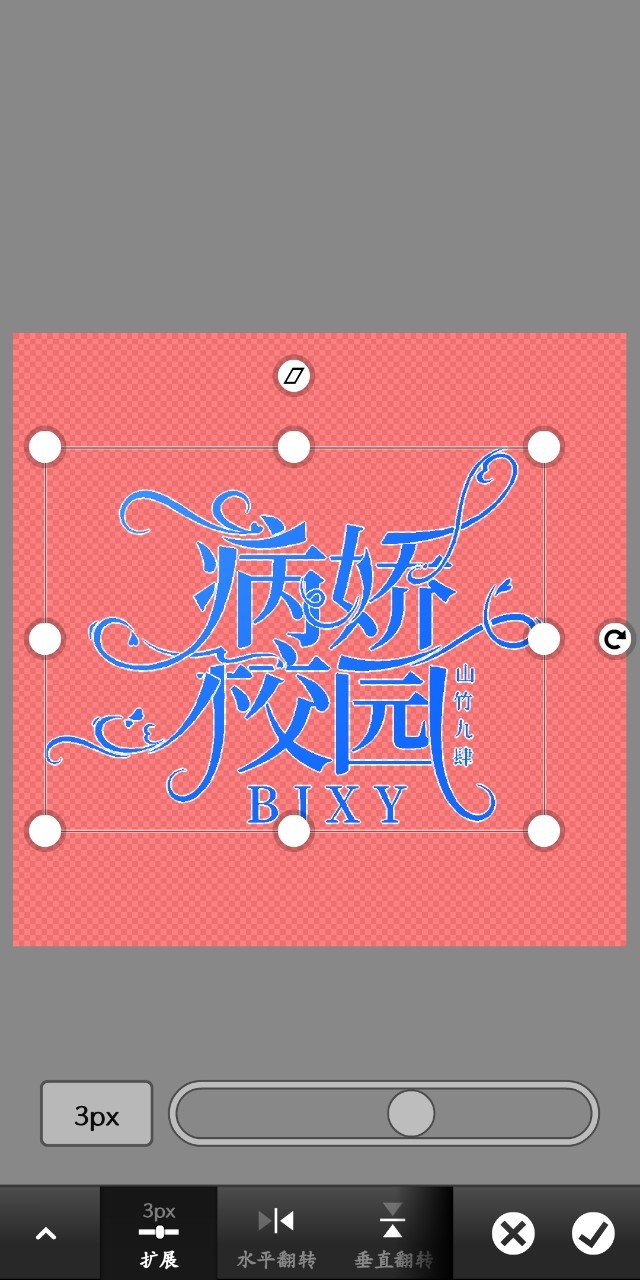
久悦:扩展,数值自己定,最后点击右下角的√
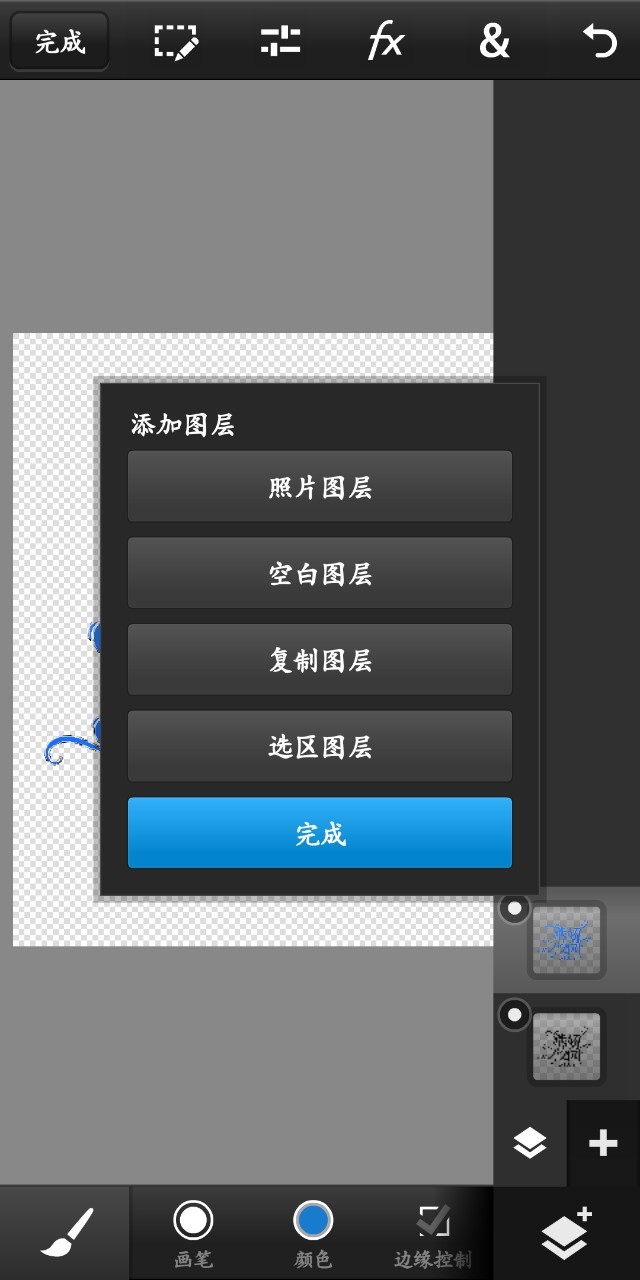
久悦:选区图层,添加后移到第二个
久悦:就像这样
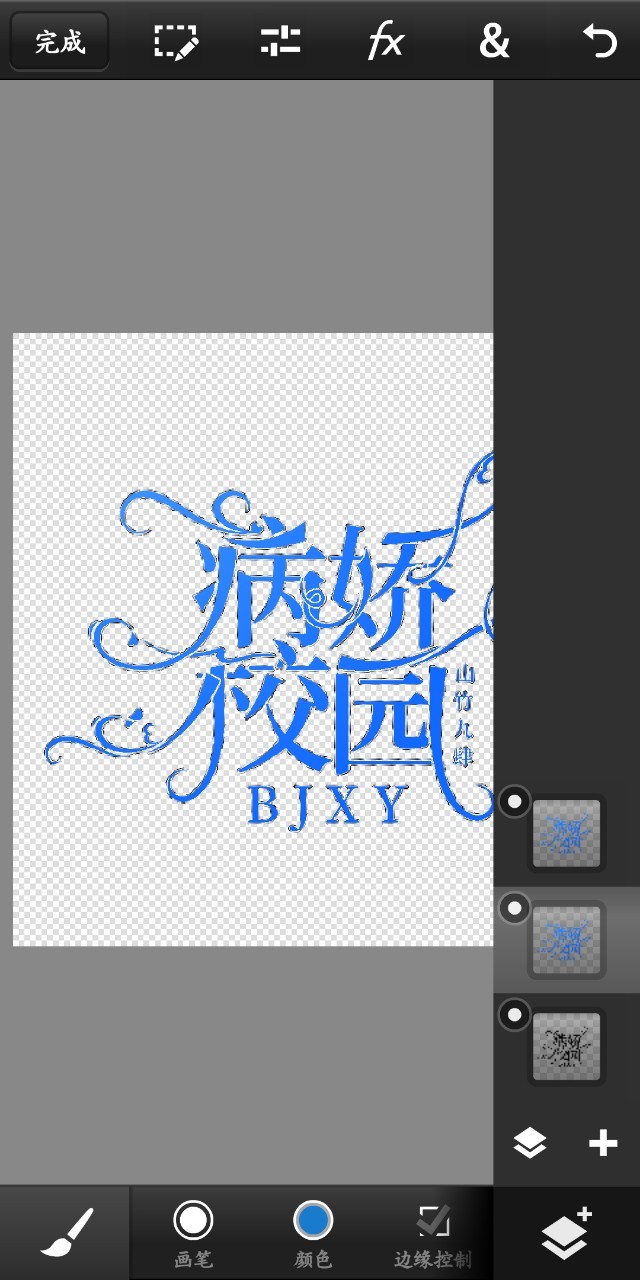
久悦:然后填充

久悦:第三行第一个,填充或描边

久悦:之后取消选择
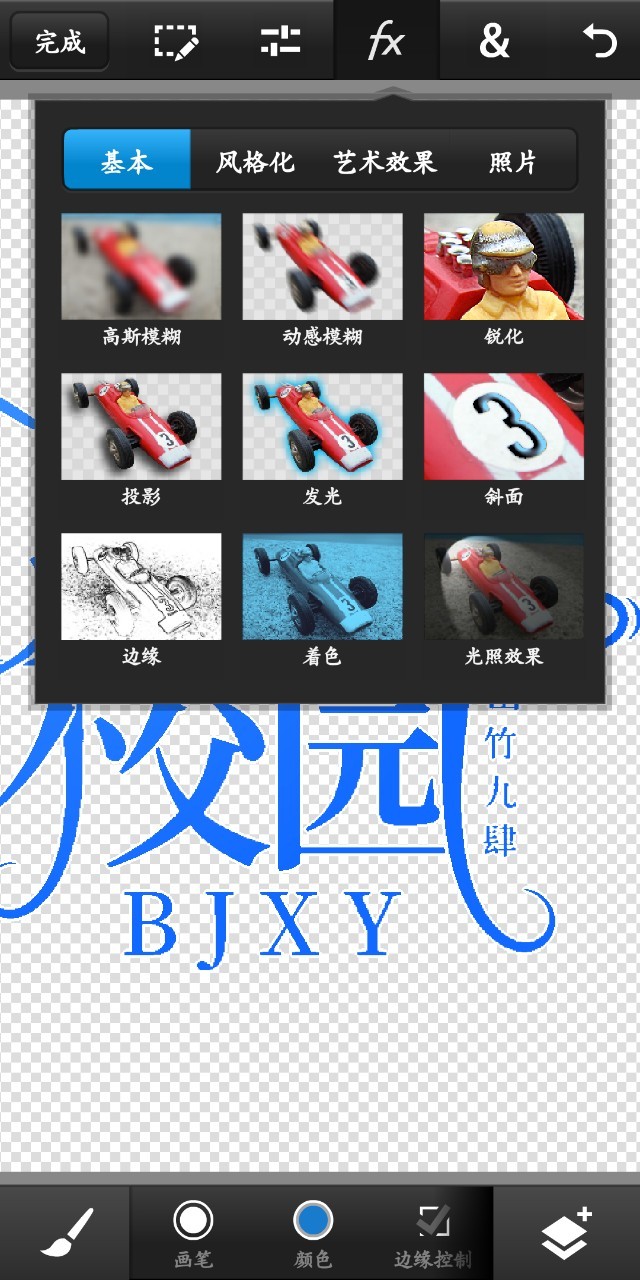
久悦:fx——基本——投影
久悦:颜色可以取字设的颜色
久悦:角度什么的也可以调,最后右下角的勾表示完成
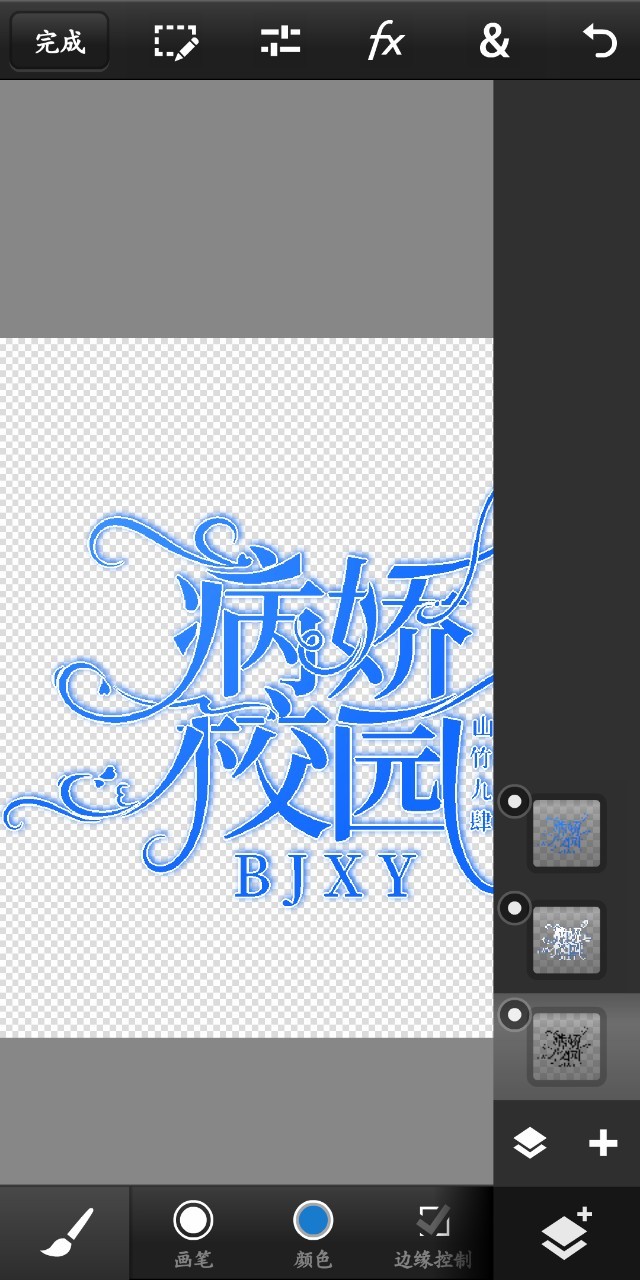
久悦:点击最下面那个黑色字设图层,就是图中我点的那一个
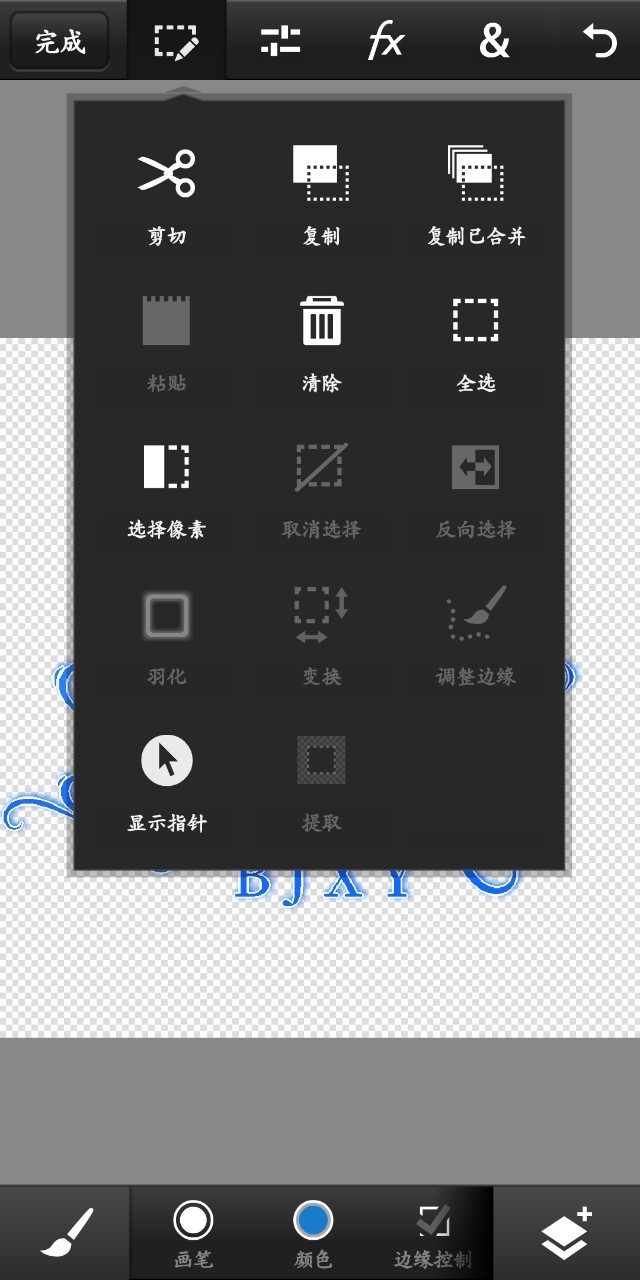
久悦:选择像素,然后变换

久悦:扩展值自己定
久悦:然后点勾
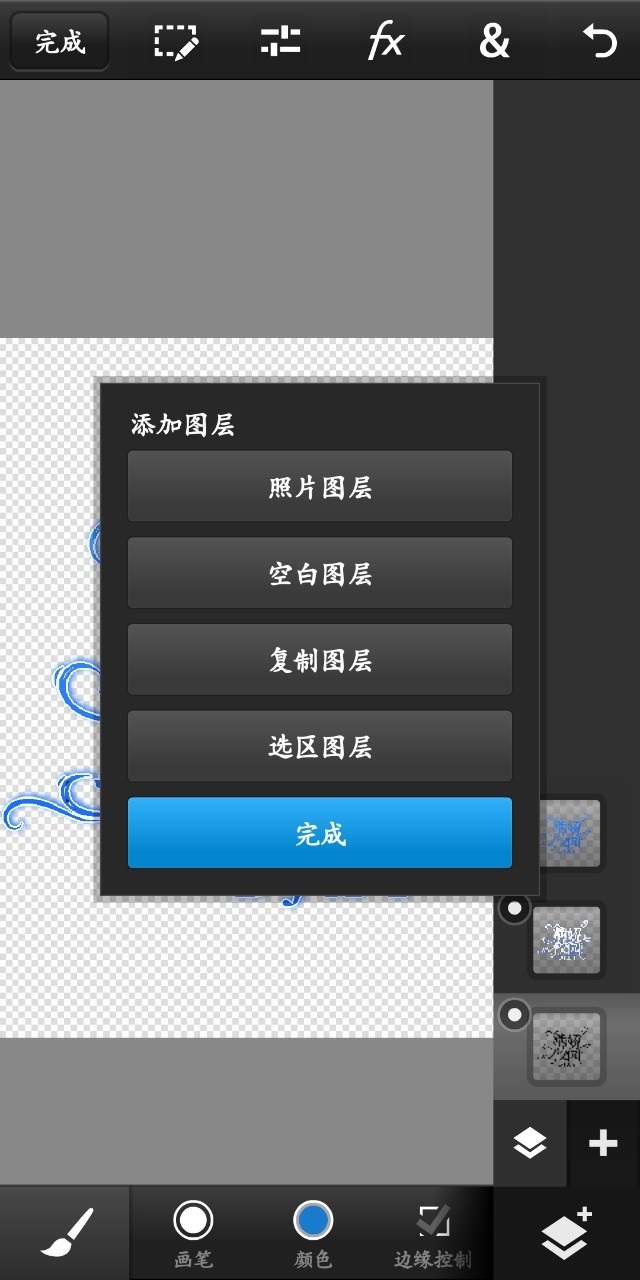
久悦:选区图层,移到最上面
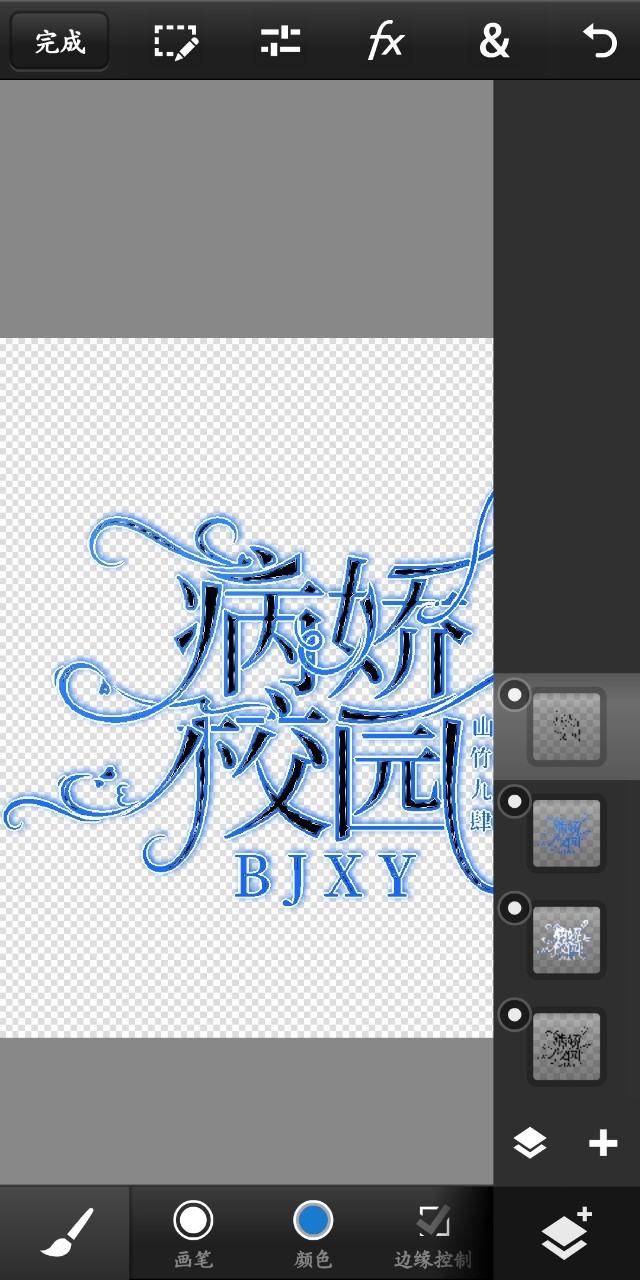
久悦:效果这样
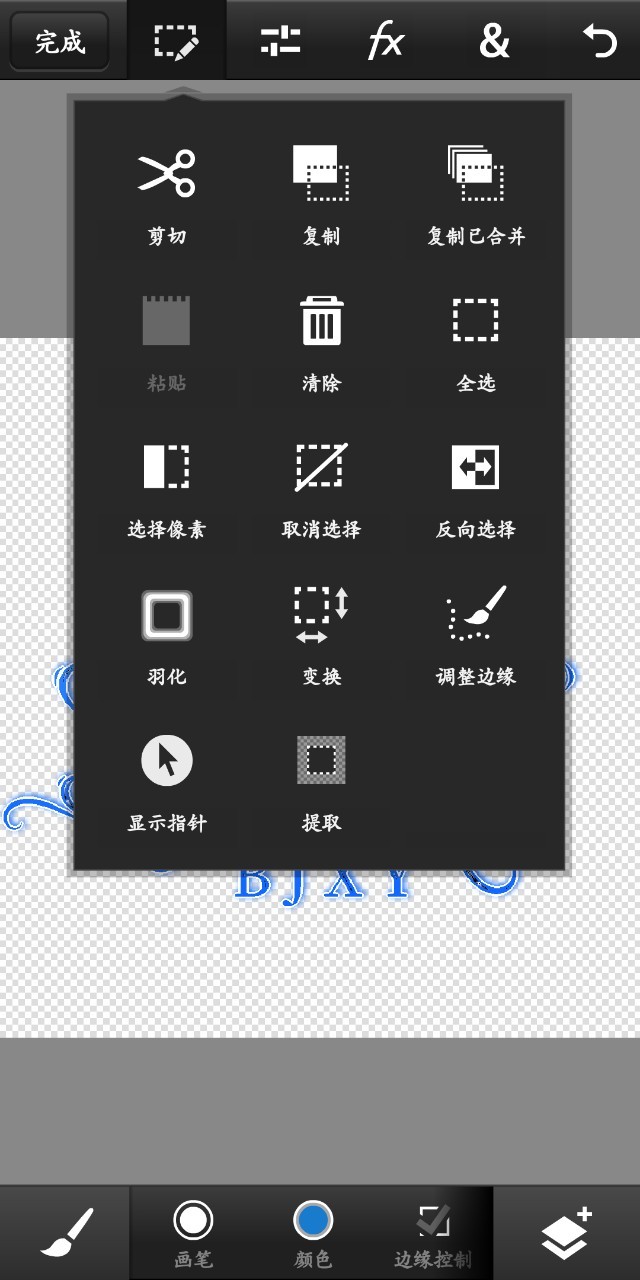
久悦:第三行第二个,取消选择
问题小助手:上面的尽量讲细一些,之后的教程会直接跳过的,所以是ps萌新的话最好记住
久悦:接下来才是ps最常用的几个步骤
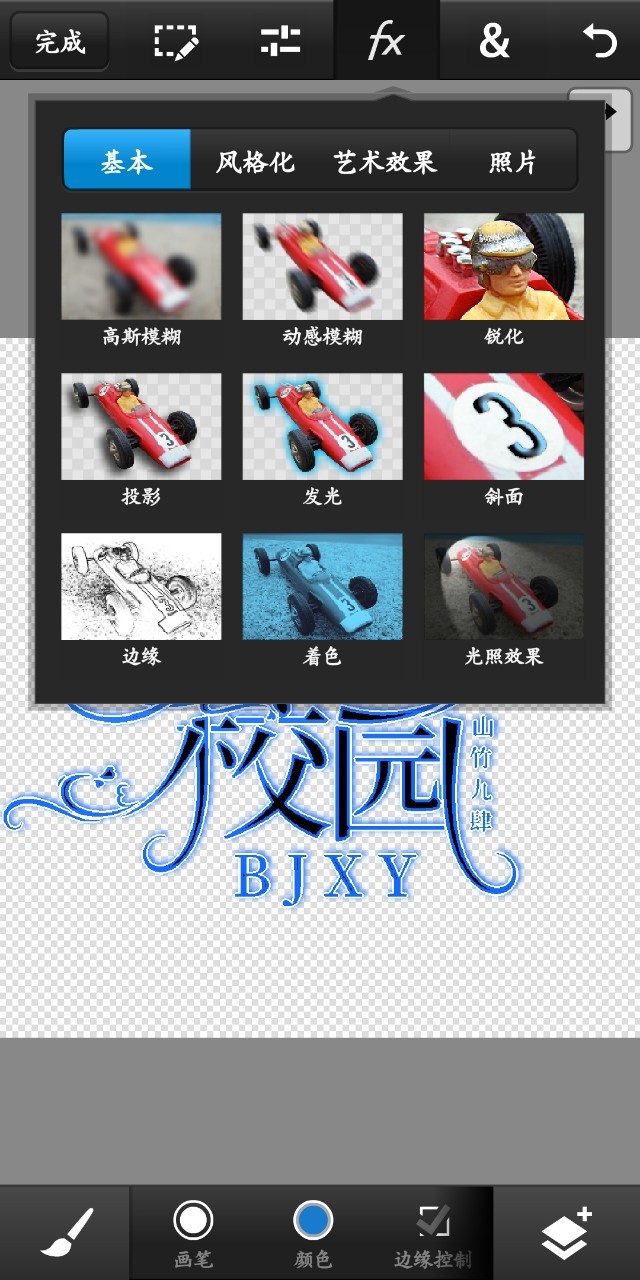
久悦:fx——基本——斜面
久悦:第二行最后一个

久悦:数值看个人
久悦:点勾

久悦:fx——艺术效果——漫画
久悦:数值全拉满,重复三次

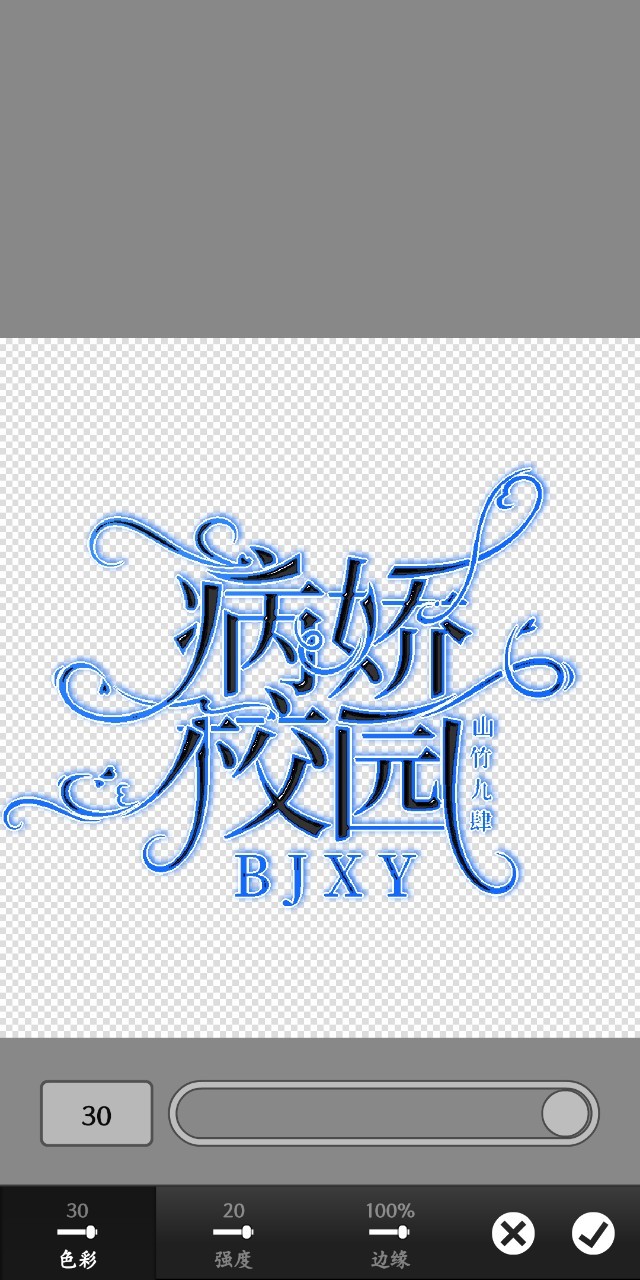
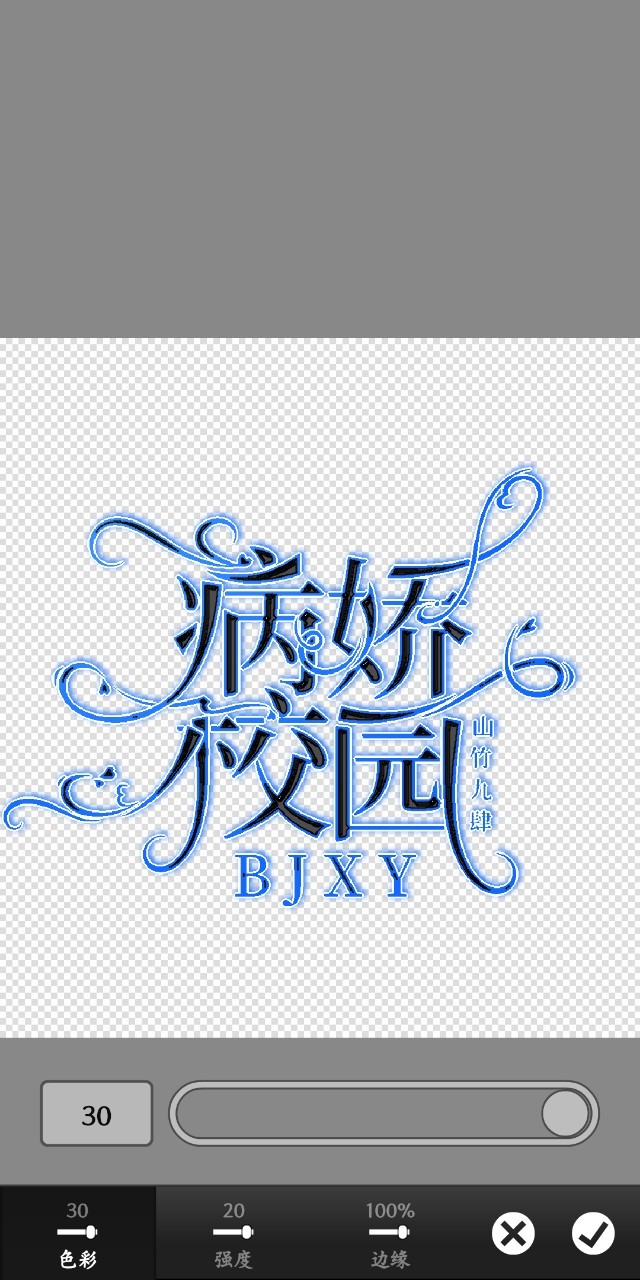
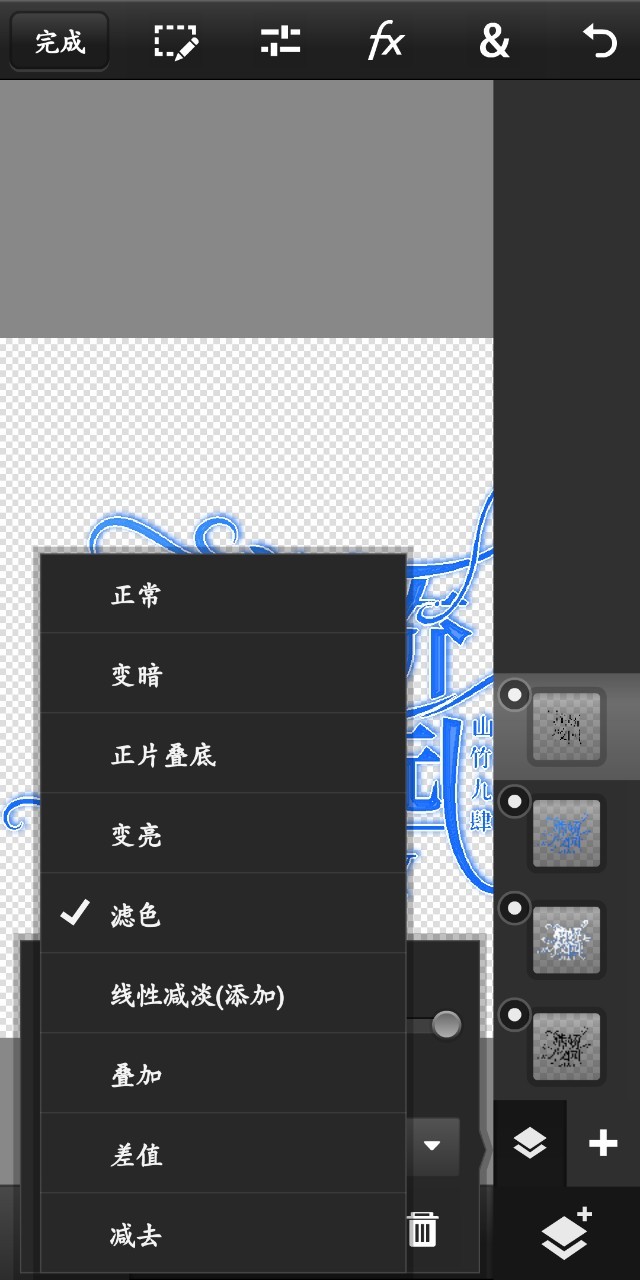
久悦:滤色
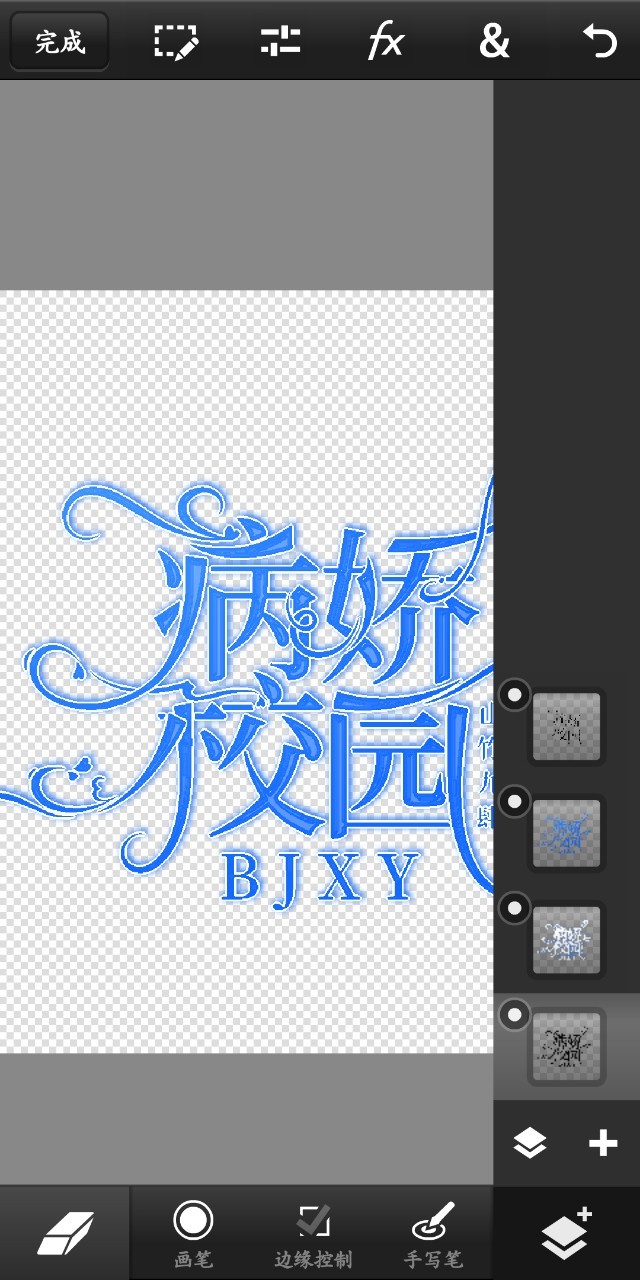
久悦:返回最下面那个图层,和之前一样,选择像素——变换
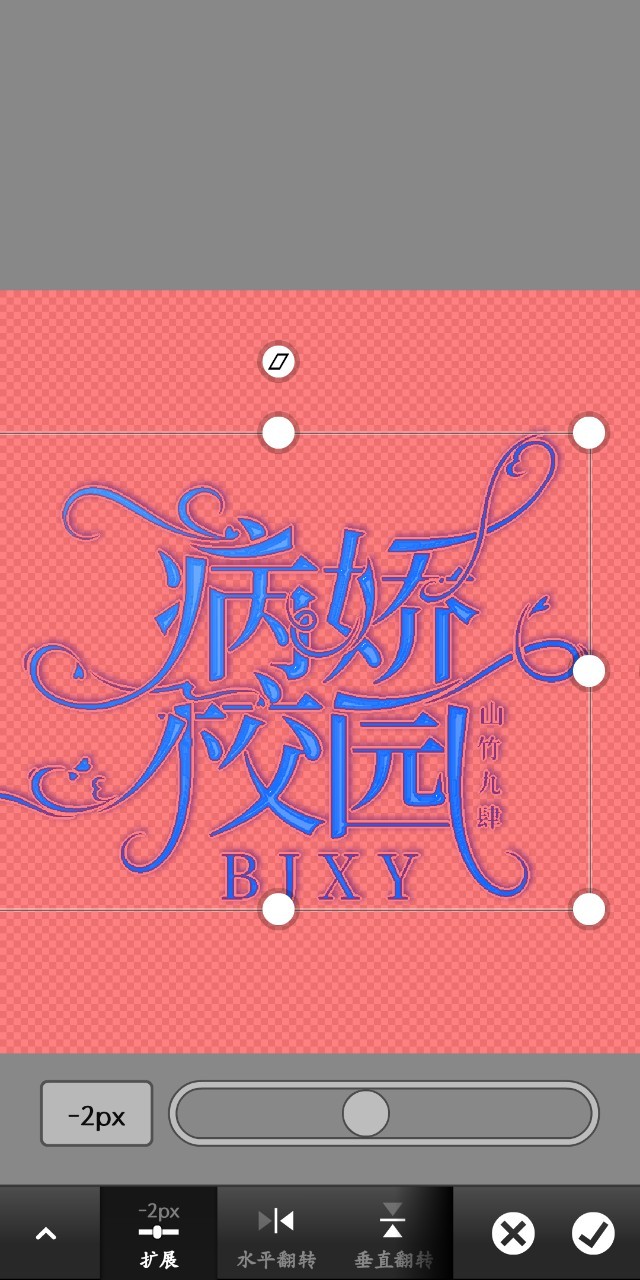
久悦:数值可以小一些
久悦:点击勾勾
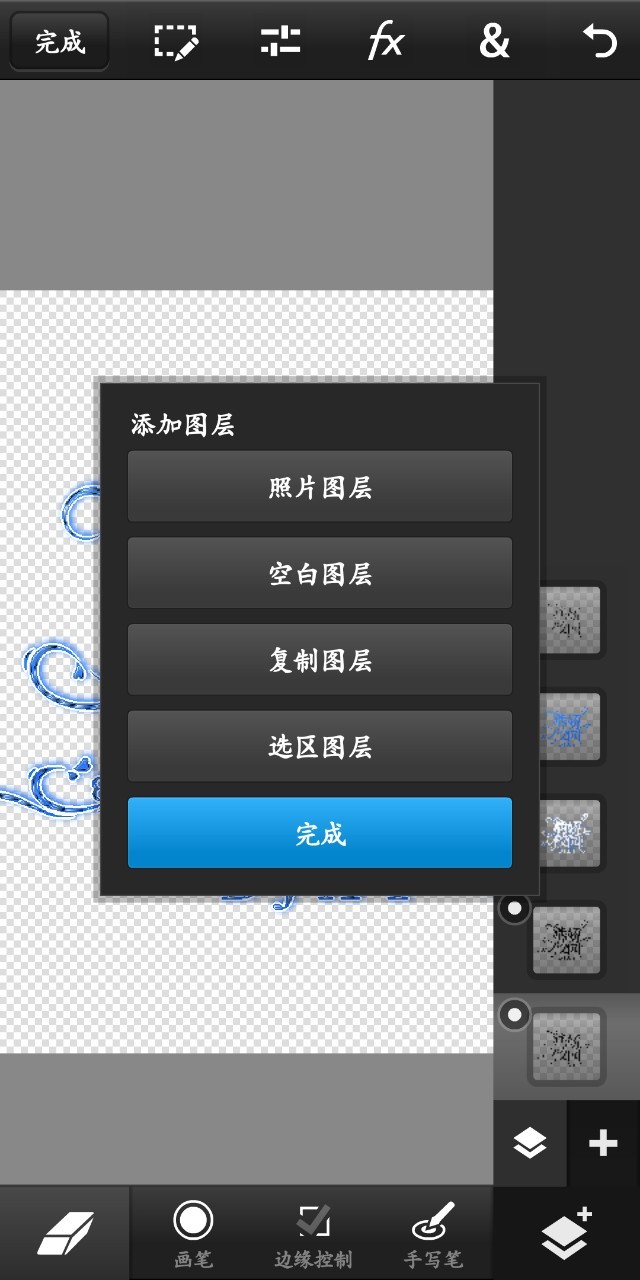
久悦:选区图层,拉到最上面
久悦:取消选择
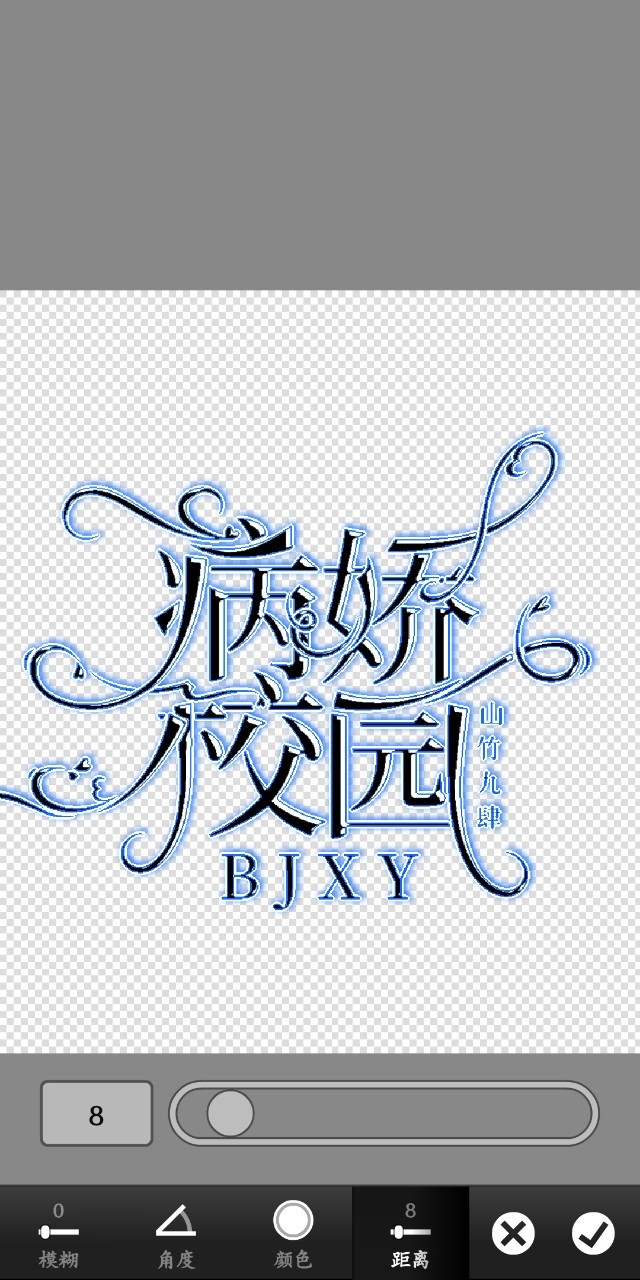
久悦:斜面
久悦:然后漫画三次,数值拉满
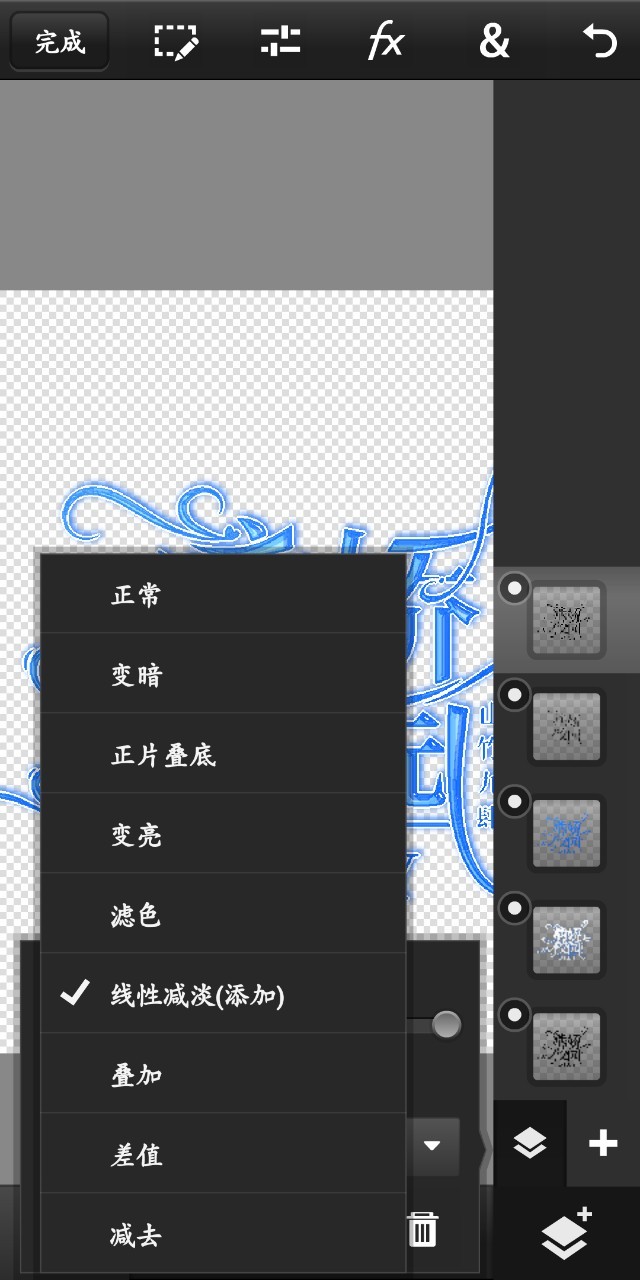
久悦:之后调一下透明度

久悦:不用全学我,看自己喜欢的效果
久悦:最后点击最下面的黑色字设图层,发光,颜色白
久悦:fx——基本——发光


久悦:多发光几次,找到合适效果

久悦:毕竟基础和简单,我大部分都用这几个,要做的更好可以找一些素材叠加装饰
久悦:花瓣有很多

久悦:完成保存
久悦:导出格式最好是PNG
问题小助手:教程结束啦
问题小助手:作业——
问题小助手:问题——
(本章完)